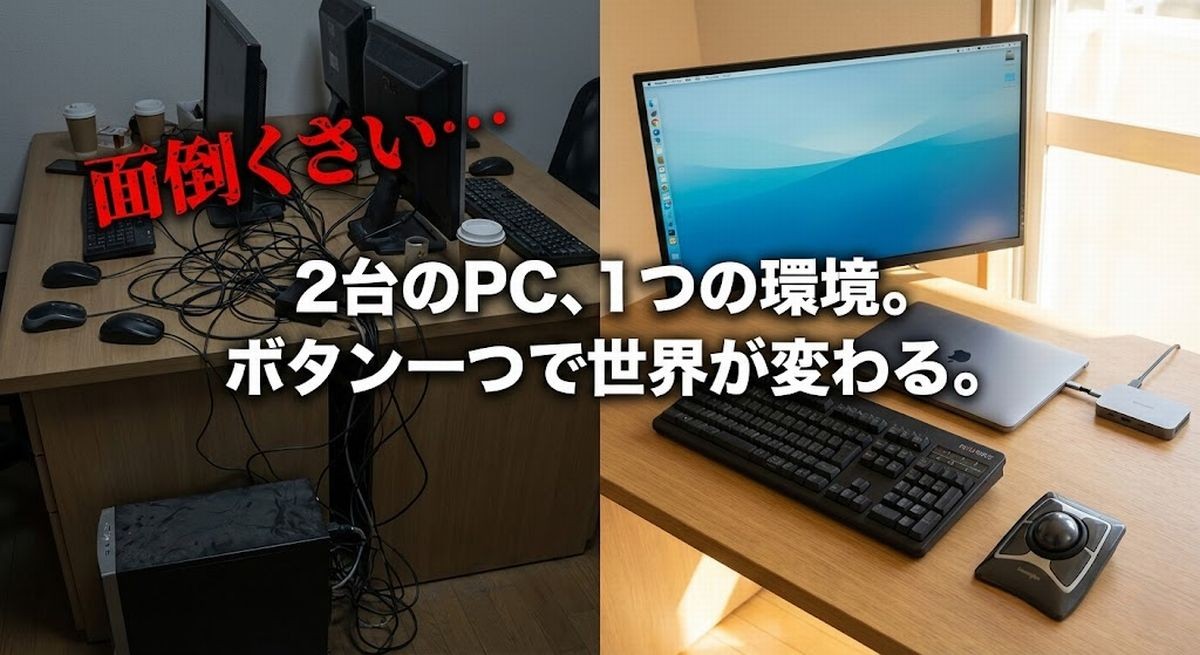
本記事では、安価なUSB切替器とドッキングステーションを用いて、デスクトップPCとノートPCを切り替えて接続できる「ハイブリッド環境」の構築の方法を紹介しています。
結論:これで解決
課題
ただのテキスト作業でゲーミングPCの電気代を浪費したくない。でもケーブルの抜き差しは面倒。
解決策
- USB切替器で入力機器を共有する
- ドッキングステーションでノートPCをデスクトップ化する。
使用デバイス
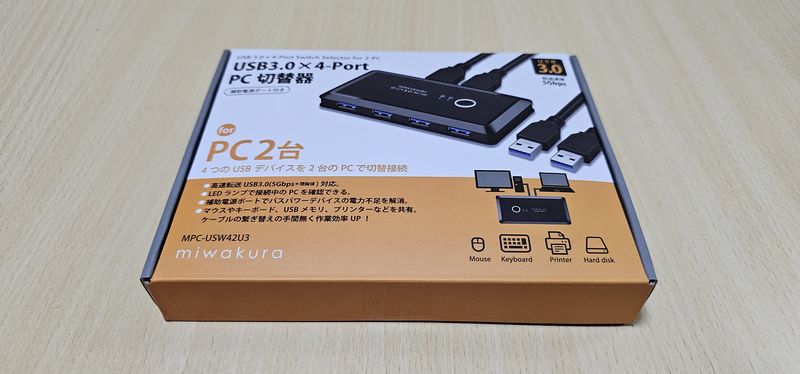
USB切替器 miwakura『MPC-USW42U3』
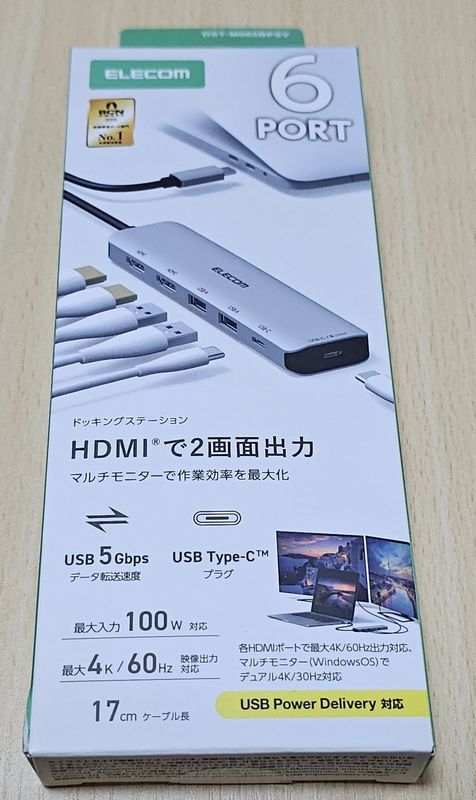
ドッキングステーション ELECOM『DST-M060BPSV』
テキストエディタにGPUはいらない
ふと、虚無感に襲われる瞬間があります。
目の前のモニターには、ブラウザ上でブログのエディタが開かれているだけ。
それなのに、足元のゲーミングPCは低い唸り声を上げ、ファンを回し続けています。
「たかがテキストを書くだけの作業に、なぜ数百ワットの電気を食わせているんだろう」
私は、NVIDIAの最新グラフィックボードに、文字を描画させるために高いお金を払ったわけではありません。
しかし、だからといってノートPC単体で作業をするのも御免です。
こだわりのキーボード、トラックボール、デュアルモニター。
これらを眠らせたまま、ノートPCの狭い画面と薄いキーボードで作業をするのは、非常にもったいないと思いました。
「環境はそのままで、PCだけを省エネなノートに入れ替えたい」
もちろん、ケーブルを一本一本抜き差しすれば実現できます。
しかし、そんな「原始的な作業」を毎日繰り返すくらいなら、電気代を払ったほうがマシです。
面倒くさがりな人間にとって、手順が多くなりすぎることは、それを避ける理由に利用できるのです。
私が求めたのは、ケーブル1本とボタン1つで世界が切り替わる環境です。
今回は、ゲーミングPCの快適さと、ノートPCの省エネを両立させるために私が構築した、「コスパ重視」の流用環境を紹介します。
要件定義
システム開発において、もっとも重要な工程は「要件定義」です。
ここがブレると、無駄な機材を買い込み、デスクの上に「使わないガジェット」という名の産業廃棄物を積み上げることになるでしょう。
今回の環境構築において、私が定めた要件は以下の3点に集約されます。
これらは交渉の余地のない絶対的なルールでした。
接続作業のコストは「ケーブル一本まで」
私は机の上を這いまわったり、机の下に潜り込んだりして、毎回ACアダプタやHDMIケーブル、USBケーブルを4本も5本も繋ぎ変えるような真似はしたくありません。
そんな手間が発生するなら、電気代を無視してデスクトップを使い続ける方を選ぶでしょう。
私が許容できるのは「ノートPCにUSB-Cケーブルを一本挿す」。
このワンアクションだけです。
これで給電、映像、入力機器のすべてが繋がらなければなりません。
入力インターフェースの統一(クラムシェル運用)
省エネのために、作業効率を犠牲にしては本末転倒です。
ノートPC特有のペチペチとした浅いキーボードや、狭いトラックパッドで妥協するつもりはありません。
私はノートPCを閉じた状態(クラムシェルモード)で運用し、手元のREALFORCEとトラックボールは、デスクトップ使用時と全く同じものを使いたい。
「PCが変わったことに指先が気づかないレベル」での移行を必須条件としました。
最小限の投資で実現する
金に糸目をつけなければ、高価なドッキングステーションや業務用のKVMスイッチで解決できるでしょう。
しかし、あくまで個人のデスク環境です。
数千円~1万円程度の、手に入りやすいお手軽ガジェットを組み合わせることで、「コスパよく、賢く」実現することに意味があるのです。
採用したシステム構成
私のデスク環境を支えているのは、高価なオールインワンのKVMスイッチではありません。
それぞれの役割に特化した、二つの安価なガジェットです。
この二つを組み合わせることで、「入力デバイスの完全な共有」と「ケーブル1本でのノートPC接続」を実現しています。
信号の分岐点
まず必要なのが、キーボードやトラックボール、DACなどの「手足や耳」となるデバイスを、二つのPC間で物理的に切り替えるためのスイッチです。
USB切替器 miwakura『MPC-USW42U3』
役割
入力デバイス(キーボード・マウス・Webカメラ等)を束ね、ボタン一つで接続先を「デスクトップPC」か「ドッキングステーション」かに切り替えます。
選定理由
- USB3.0対応で4ポート
- 5Vの外部補助電源対応のセルフパワータイプ(※)
- 机の上に置いても邪魔にならないサイズ感。
※:消費電力の高いバスパワータイプのデバイスを複数接続した場合は、補助電源を使用しても電力不足のため正常に利用できないことがあるようなので注意が必要です。
このスイッチのボタンを押す行為が、私の頭の中で「仕事(省エネ)」と「遊び(フルパワー)」を切り替えるトリガーにもなっています。
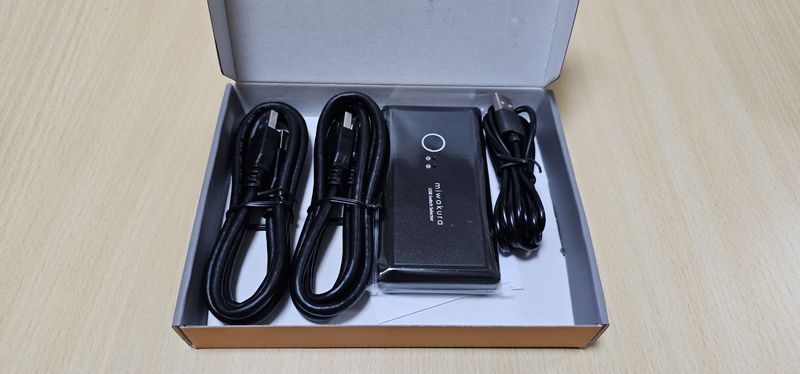
外箱と中身はこんな感じになってました。
ノートPCの拡張
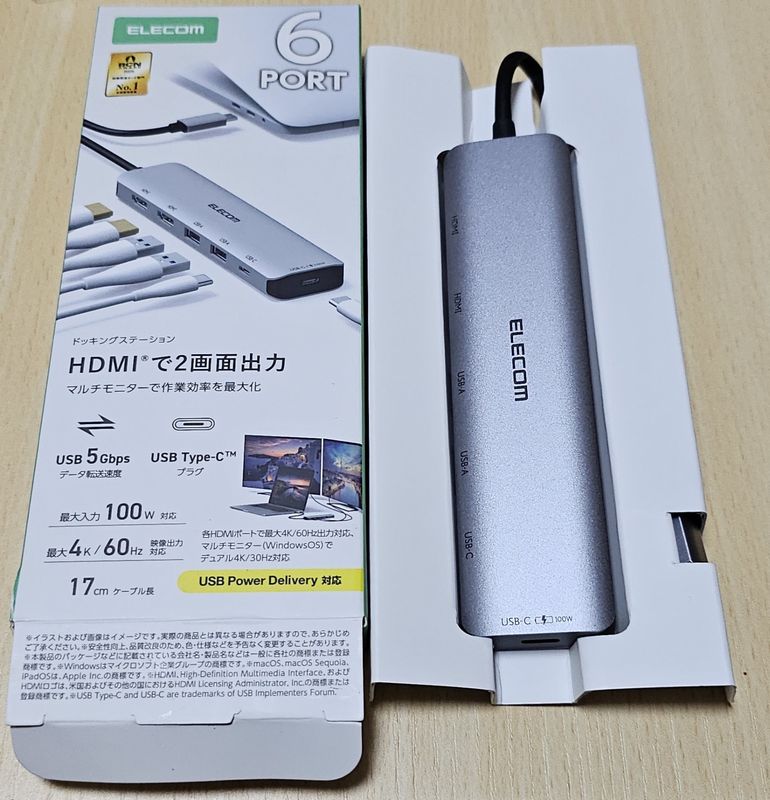
次に、ノートPC側の受け皿となるのがエレコムのドッキングステーションです。
これが今回のキモとなります。
ドッキングステーション ELECOM『DST-M060BPSV』
役割
USB切替器からの入力信号、モニターへのHDMI直接出力、電源(PD給電)をすべてこの一本に集約します。
選定理由
必須要件である「ケーブル1本での接続」を満たすため。
ノートPCをデスクに置き、このドックから伸びるUSB-Cケーブルを挿すだけで、私のノートPCはデスクトップ環境を手に入れます。
外箱と中身はこんな感じになってました。
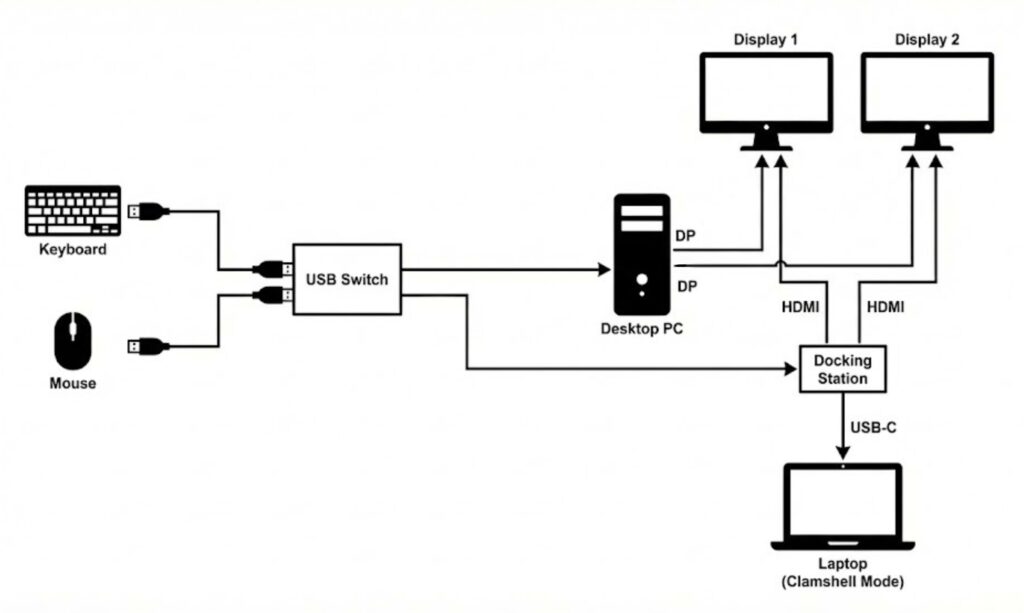
配線図とデータの流れ
言葉で説明するより、図を見てもらった方が早いでしょう。データの流れはこうなっています。
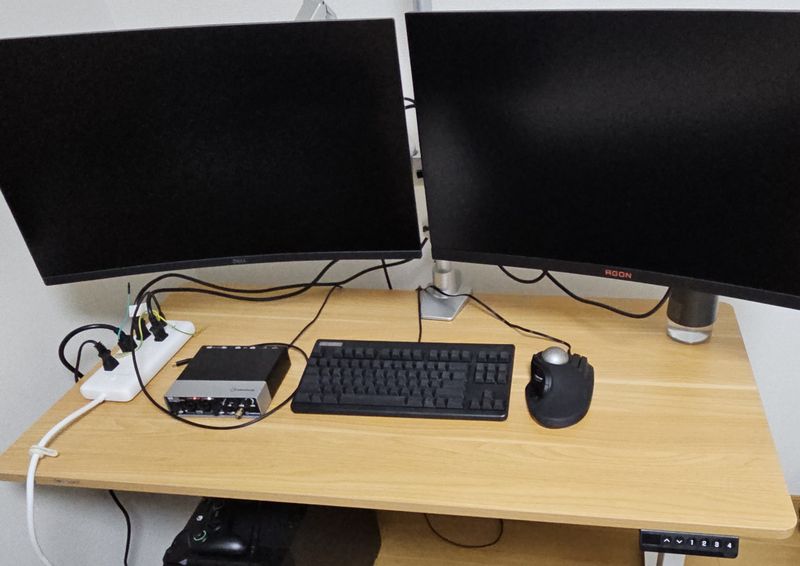
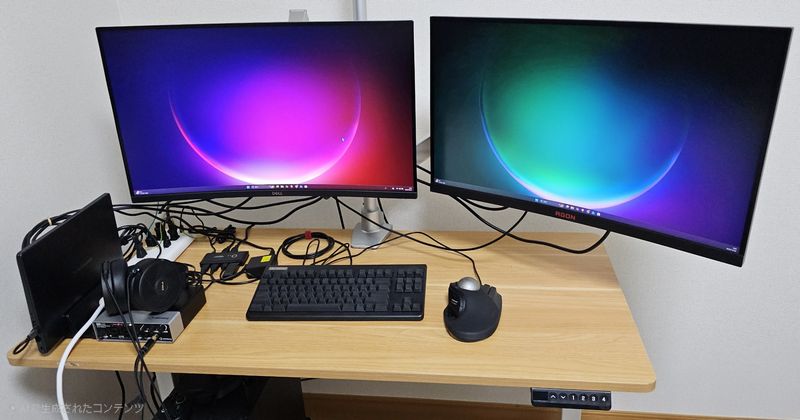
設置前の状態と、実際に配線した様子がこちらです。


実際の運用フロー
この環境を構築する前、私のデスク運用は「怠惰」そのものでした。
動画サイトでコンテンツ消費をするだけの時も、調べ物をするだけの時も、常に足元のゲーミングPCが唸りを上げていました。
アイドリング状態のGPUが発する熱気は、冬場は暖房代わりになっていたかもしれませんが、夏場はただの不快な熱源でしかありませんでした。
電気代の請求書を見るたびに、「見なかったこと」にするスキルだけが上達していきました。
しかし、ブログを始めるにあたり、省エネなノートPCを新たに購入し、現在の運用は劇的に変化しました。
私のデスクには明確な「モード切替」が存在します。
週末、重量級ゲームの世界へ
週末、あるいは平日の夜。
WoTのマップに出撃する時、私は迷わずデスクトップPCの電源を入れます。
この時、確認することは一つだけ。
手元のUSB切替器のLEDが、「①」に点灯しているか。
使い慣れたREALFORCEとトラックボールでゲームを起動し、デュアルモニターには、RTX3080が描画する美麗な世界が広がります。
これは、以前と何ら変わらない体験です。
平日、静寂の執筆タイム
変化が訪れるのは、まさに今、このブログ記事を書いているような瞬間です。
ケーブル接続
私はデスクの定位置に置いたノートPCに、ドッキングステーションから伸びている1本のUSB-Cケーブルを挿します。
USBを切替
そして、手元のUSB切替器の物理ボタンを「カチッ」と押し込み、接続先を「②」へと切り替えます。
アクションはたったこれだけです。
デュアルモニターがドッキングステーションからのHDMI入力を感知し、スタンバイ状態から復帰します。
そして画面にはノートPCの起動ロゴが表示され、Windowsが起動します。
私の手は、いつもの通りREALFORCEとトラックボールを操作し、パスワードを入力しています。
愛用のDACも認識済みです(いい音を鳴らしてくれるヘッドホンがそのまま使える!)。
環境の変化がないことの快適さ
ノートとデスクトップとを切り替える一連の動作に、ストレスはほとんどありません。
USB切替にはおよそ4秒ほどラグがありますが、昨日までデスクトップで使っていた最高の入力インターフェース、広大な画面領域(27型WQHD×2枚)が、そのままノートPCで使える。
その上、足元の騒音が消え、PC本体の消費電力が十分の一以下(推定)に、、、。
それらのありがたさに比べれば、多少のラグなど些末なことです。
それよりも、ごちゃごちゃとした多数のUSBと映像と電源のケーブルをノートPCに繋ぐために、毎回四苦八苦することがなくなる。
この「シームレスな体験」こそが、面倒くさがりな私が求めていた最適解でした。
技術的なTips
ノートPCは、予めBIOS設定によって「Wake On AC」を有効にしておきましょう。これが有効であれば、ドッキングステーションのUSB-C経由で電力が供給されただけでノートPCの電源がONになるため、画面を開くことなく使えます。
また、ノートPCをクラムシェルモードで運用する場合、ドッキングステーションをノートPCに挿し直すときは問題ないのですが、挿しっぱなしのまま起動したいということもあると思います。
その場合は、ノートPCを使い終わった時に、「シャットダウン」ではなく「スリープ」にしましょう。
これで、ノートPCを使いたいとき、キーボードやマウスに入力するだけでノートPCが復帰します。
牛刀で鶏を割くのはやめた
昔の人は言いました。
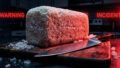
「鶏を割くに焉んぞ牛刀を用いん」と。
ブログ執筆やWebブラウジング程度の負荷しかない作業に、数百Wを消費するゲーミングPCを使うのは、まさに鶏を捌くために巨大な肉切り包丁を振り回しているようなものです。
重い処理はデスクトップ、軽い処理はノートPC。
この「適材適所」の原則を、物理的な手間のせいで放棄してはなりません。
今回導入したUSB切替器とドッキングステーションは、合わせて数千円~1万円程度の投資です。
ランニングコスト面で差が出るのは、電気代の節約だけの話ではありません。
デスクトップPCの各パーツの寿命は、膨大な熱が生まれれば、その分だけ消耗していくものです。
私にとっての最大の報酬は、ランニングコストの最適化を図りつつ、作業環境の改善を果たせるかどうかなのです。
そして今回その試みが達成されたことは大きい。
もしあなたが、テキストエディタのカーソルを点滅させるためだけに、室温を上げるような無駄を続けているのなら、一度この環境を検討してみてください。
「支出の最適化」とは、思った以上に心地よいものですよ。
記事内で使用した商品
USB切替器 miwakura『MPC-USW42U3』
ドッキングステーション ELECOM『DST-M060BPSV』

コメント