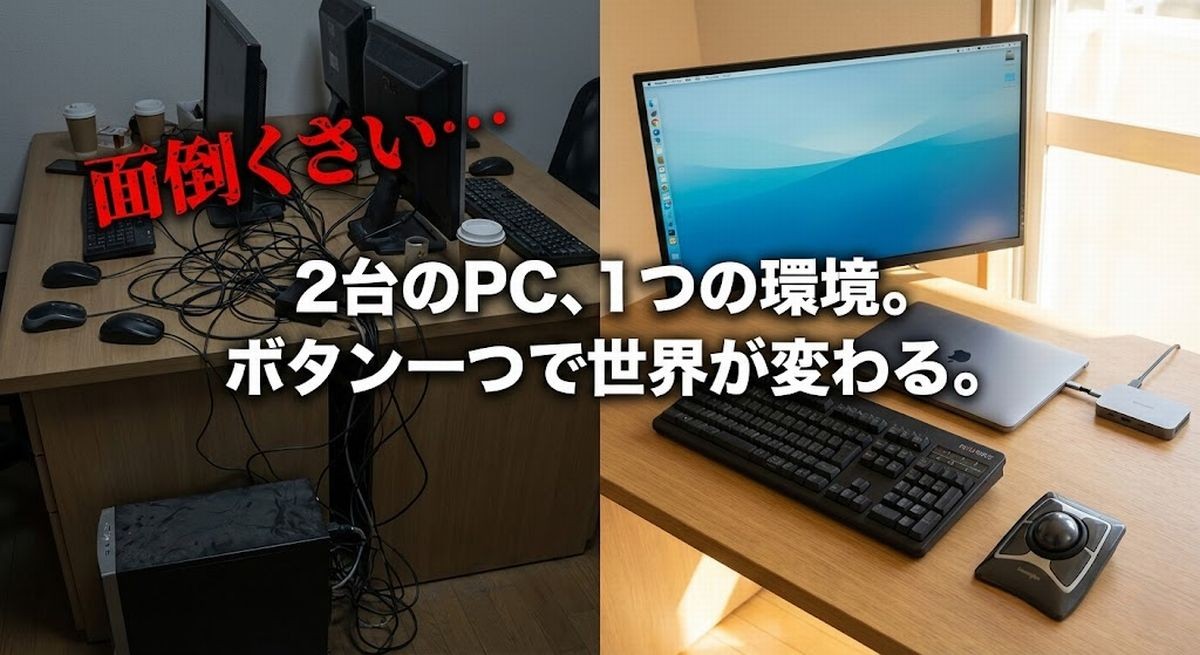
ドッキングステーションの必要性が分からない
こういった声を耳にしたことがある。
私もこのように思っていた。
ドッキングステーションなんか使って何が嬉しいんだ?
しかしある日こうしてブログを執筆するにいたり、
人生で初めてドッキングステーションが必要になった。
この記事では、ドッキングステーションがどう役立つのか。
私自身の体験談を共有したいと思う。
また、デスクトップPCもノートPCも持っている欲張りな人にとっても有益な内容となっているので、ぜひ読んでいってもらいたい。
目次
結論:私には必須だった
ドッキングステーションは私にとっては無くてはならないものだった。
何故なら、かつてゲーム用に揃えた以下の機材をそのまま流用することができ、
高い作業効率を持たせられるから。
- 27型WQHD(2560×1440)モニター 2枚
- 扱いなれた高級キーボード
- トラックボール
- オーディオインターフェース & ヘッドフォン(作業用BGM観賞用)
これだけの機材を抱えていながら活用しないのは勿体ない。
私が抱えていた課題は…
- ブログを始めたけどゲーミングPCの処理性能は無駄。でもケーブルの抜き差しは嫌う
解決策は…
- USB切替器で入力機器を共有する
- ドッキングステーションでノートPCをデスクトップ化する
使用したデバイスは…
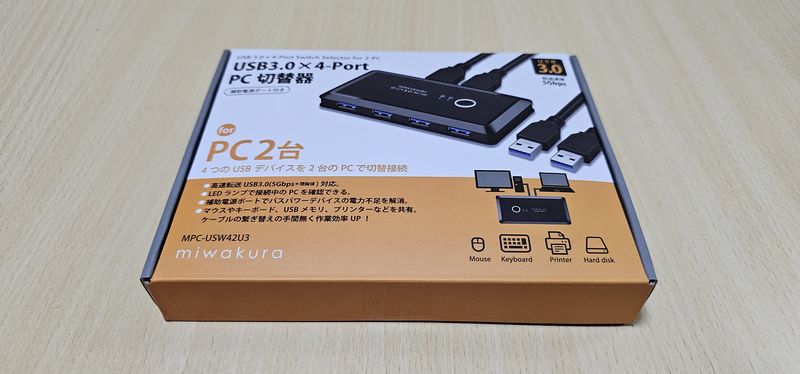
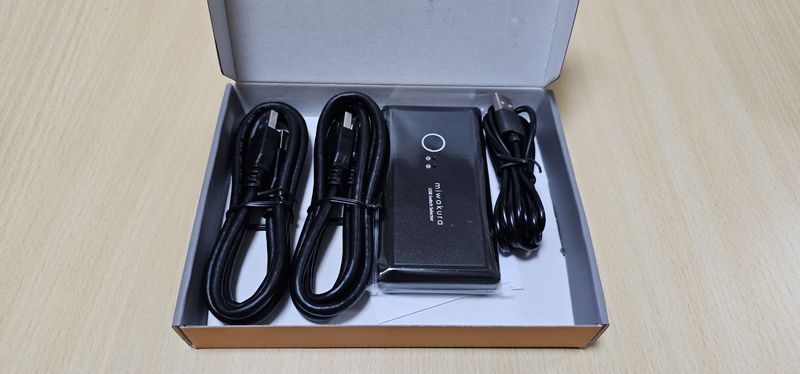
USB切替器 miwakura『MPC-USW42U3』
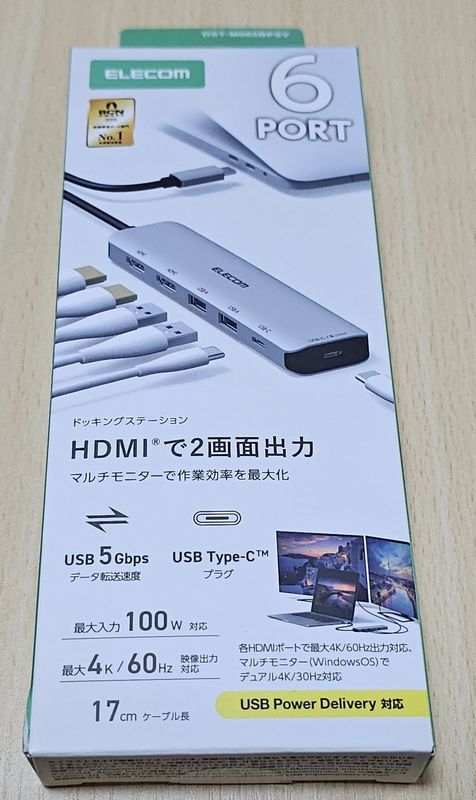
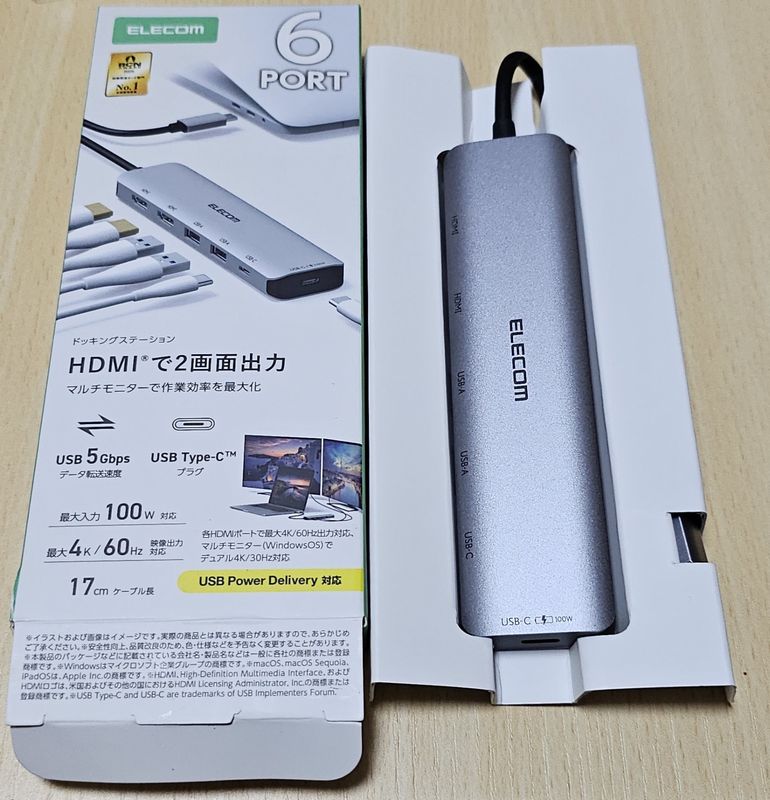
ドッキングステーション ELECOM『DST-M060BPSV』
では、私が抱えていた課題について紹介したいと思う。
ブログにゲーミングPCは無駄
私はもともとゲーム用にデスクトップPCを所有していた。
そして縁があってブログ執筆を始めるにいたったわけなのだが…。
ゲーミングPCは電気代の無駄づかいだ
これすぎる。
いや、PC単体の消費電力もさることながら、
発熱量も無視できないくらいで、外気温を無視して室温がどんどん上がっていく。
おかげでエアコンの負荷率も上がり、電気代が余計にかさんでいく。
それに、デスクトップPCを稼働させ続けていると、
各パーツの劣化が熱によって早まるというリスクもある。
そこで思いついた。
消費電力も発熱量も少ないノートPCで作業しよう
しかし、いくらノートPCで電気代やPC更新費用が安くなっても、
いままで作り上げてきた快適な環境は放置したくない。
- 広い画面
- 扱いなれたキーボード/トラックボール
- 充実したオーディオ環境
これだけの機材を備えながら、それらを眠らせたままというのは非常にもったいない。
ただ、こんなわがままな気持ちもあったりする。
ケーブルなんていちいち繋ぎ変えるのは面倒くさい
こんな私のわがままな願いでも、安価に叶えられるものだろうか?
できる。
安価なガジェットの組み合わせで、十分に実現可能だ。
では次に、ドッキングステーションが必要な理由について紹介していく。
ドッキングステーションはいらない?
前述したとおり、私の環境には2枚のモニターがある。
だが、ノートPC本体のHDMIポートは1つしかない。
だからドッキングステーションは必須だ。
それに、ノートPCはクラムシェルで使いたい。
クラムシェルとは、ノートPC本体を閉じたまま使用することをいう。
クラムシェルは個人的なこだわりだが、机を広く使えるのでやっぱりほしい。
具体的に以下の条件で運用を考えている。
- ノートPCと環境との接続はケーブル一本だけ
- 入力インターフェースをデスクトップPCと共通にする
- 最小限の投資で実現する
それでは、それぞれの条件について見ていこう。
ノートPCと環境との接続はケーブル一本だけ
机の上を這いまわったり、机の下に潜り込んだりして、
毎回ACアダプタやHDMIケーブル、USBケーブルを4本も5本も繋ぎ変えるのは面倒くさい。
そんな手間が発生するなら電気代を無視してデスクトップを使い続ける方を選ぶ。
その勿体なさを気にしないお金の余裕さえあれば、、、。
でも私にはそんな余裕はない。
まぁでも言ってみれば、
こういったわがままで苦しむだけの余裕はあるわけだ。
接続の手間で許容できるのはノートPCにUSB-Cケーブルを一本挿すことだけ。
これで給電、映像、入力機器のすべてが繋がらなければならない。
入力インターフェースをデスクトップPCと共通にする
省エネのために作業効率を犠牲にしたくない。
ノートPC特有のペチペチとした浅いキーボードや、
タイピング中に間違って触れてしまう忌々しいトラックパッドには悩まされたくない。
ノートPCを閉じた状態(クラムシェルモード)で、使い慣れた外付けキーボードとトラックボールをデスクトップのときと同じ使用感で運用したい。
最小限の投資で実現する
お金に糸目をつけなければ、高価なドッキングステーションや業務用のKVMスイッチ1で解決できるだろう。
しかし、あくまで個人のデスク環境だ。
数千円~1万円程度の、手に入れやすいお手軽ガジェットを組み合わせることで、
コスパよく実現することに意味がある。
採用した構成
それではいよいよ、私のPC作業環境に革命をもたらした二つのガジェットを紹介したいと思う。
この二つを組み合わせれば、入力デバイスの共有とケーブル1本でのノートPC接続を実現できる。
信号の分岐点
まず必要なのがキーボードやトラックボール、DACなどのデバイスを、
二つのPC間で物理的に切り替えるためのスイッチだ。
USB切替器 miwakura『MPC-USW42U3』
役割
- 入力デバイス(キーボード・マウス・Webカメラ等)を集約する
- 接続先を「デスクトップPC」と「ドッキングステーション」とで切り替える
選定理由
- USB3.0対応で4ポート
- 5Vの外部補助電源対応のセルフパワータイプ(※)
- 机の上に置いても邪魔にならないサイズ感
※:消費電力の高いバスパワータイプのデバイスを複数接続した場合は、補助電源を使用しても電力不足のため正常に利用できないことがあるようなので注意が必要だ。
この切替器のボタンを押すだけで、ノートとデスクトップとの間で接続を切り替えることができる。
ちなみに外箱と中身はこんな感じだった。
ノートPCの拡張
次に、ノートPC側への接続を一本のUSB-Cケーブルで担うドッキングステーションだ。
ドッキングステーション ELECOM『DST-M060BPSV』
役割
- USB切替器との接続
- モニターへのHDMI出力
- 電源(PD給電)のノートPCへの供給
選定理由
- ノートPCへケーブル一本で接続可能
このドックから伸びるUSB-CケーブルをノートPCに挿すだけで、
私のノートPCはデスクトップ環境を受け継ぐ。
外箱と中身はこんな感じだった。
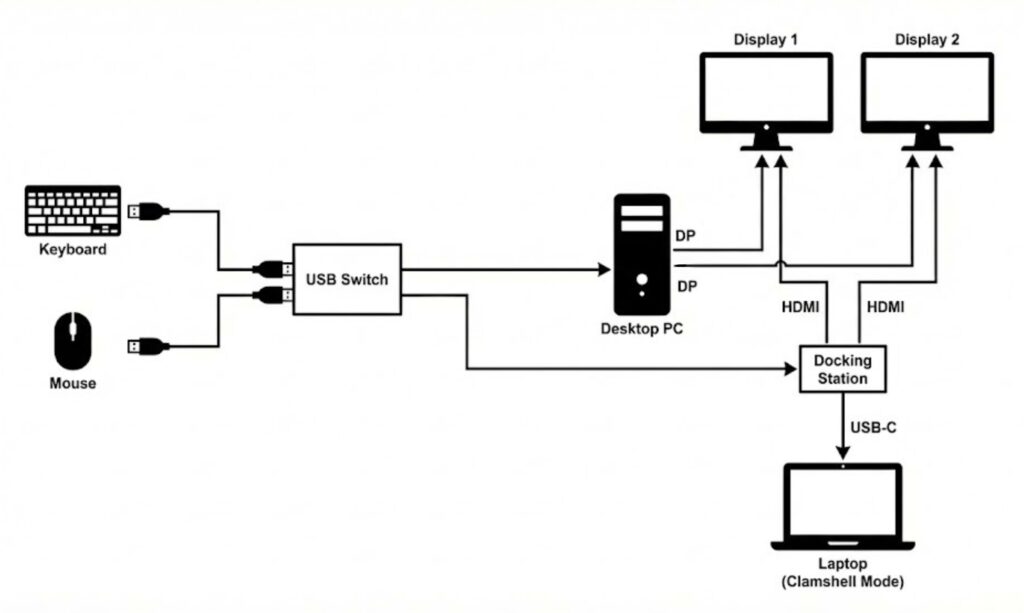
配線図
配線の概観はこのようになっている。
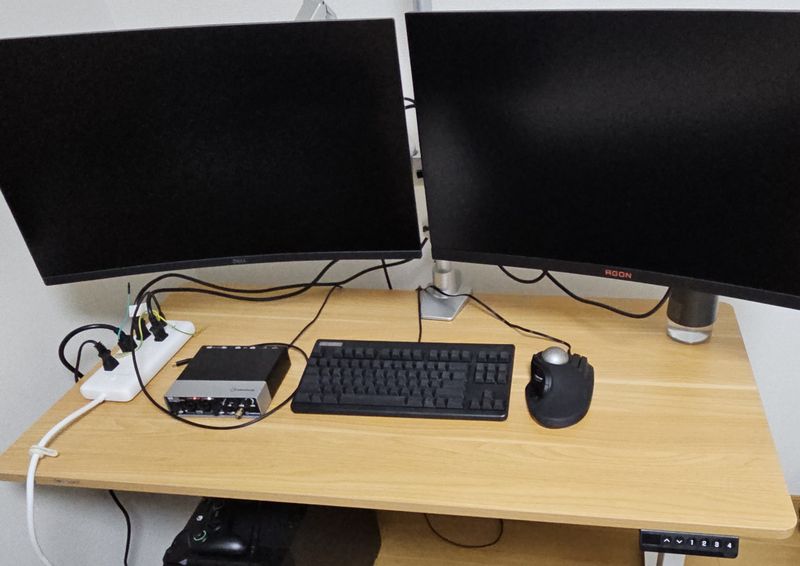
設置前の写真がこちら。
実際に配線した写真がこちら。
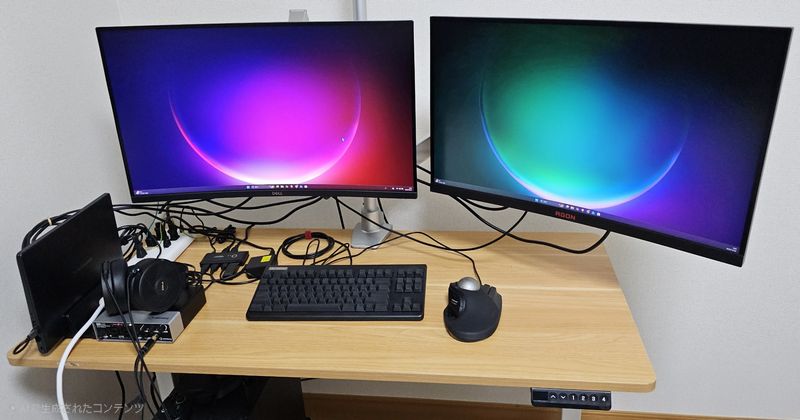
USB切替器周辺の画像

ノートPC本体周辺の画像

ノートPC本体裏、ドッキングステーションの外観

実際に使用してみて
この環境を立ち上げてから、ブログ執筆作業が随分と楽になったのを実感している。
ブログを書くときとゲームを遊ぶときとで使用感が変わらないのが素晴らしい。
消費電力の少なさ
当然のことながら、ゲーミングデスクトップと省電力ノートとでは、
消費電力の差が大きく、電気代の差も侮れないところだろう。
特にわかりやすいのは、パソコン本体の熱源としての存在感が大きく薄れた点だ。
起動していないゲーミングデスクトップPCの周辺は涼しいものである。
おかげで、夏の冷房による電気代も幾分か安くなっている(と思いたい)。
環境の変化がないことの快適さ
ノートとデスクトップとを切り替える動作にストレスはほとんどなかった。
USB切替にはおよそ4秒ほどラグがあるが、昨日までデスクトップで使っていた最高の入力インターフェース、広大な画面領域(27型WQHD×2枚)が、そのままノートPCで使える。
その上、足元の騒音が消え、PC本体の消費電力が十分の一以下(推定)に、、、。
それらのありがたさに比べれば、切り替え時の多少のラグなど些末なことだと思う。
それよりも、ごちゃごちゃとした多数のUSBと映像と電源のケーブルをノートPCに繋ぐために、
毎回面倒くさく思わなくていい。
このシームレスさこそが、面倒くさがりな私が求めていた最適解だったと実感している。
技術的な補足事項
ノートPCをクラムシェル運用する場合は、BIOS設定でWake ON ACを有効にしておこう。
これが有効であれば、ドッキングステーションのUSB-C経由で電力が供給されただけで、
ノートPCの電源がONになるため、画面を開くことなく起動できる。
- シャットダウン時、ドッキングステーションからノートPCに繋がるUSB-Cケーブルを引き抜く
- 作業開始前にドッキングステーションのUSB-CケーブルをノートPCに繋ぐ
この手順を守るだけで、簡単にノートPCが起動できる。
また、ドッキングステーションをノートPCに挿し直すことさえ面倒くさく、
挿しっぱなしのまま起動したいという人もいると思う。
その場合はノートPCを使い終わった時にシャットダウンではなくスリープにすればいい。
これで、ノートPCを使いたいときキーボードやマウスを入力するだけでノートPCが復帰する。
素晴らしい。
さいごに
昔の人は言った。
鶏を割くに焉んぞ牛刀を用いん
と。
ブログ執筆やWebブラウジング程度の軽作業に、数百Wを消費するゲーミングPCを使うのは、まさに鶏を捌くために巨大な肉切り包丁を振り回しているようなもの。
重い処理はデスクトップ、軽い処理はノート。
この適材適所の原則を、物理的な手間のせいで放棄するのは勿体ない。
今回導入したUSB切替器とドッキングステーションは、合わせて数千円~1万円程度の投資だ。
ランニングコスト面で差が出るのは、電気代の節約だけの話ではない。
デスクトップPCの各パーツの寿命は、膨大な熱が生まれれば、その分だけ消耗しやすいもの。
私にとっての報酬は、ランニングコストの最適化を図りつつ、作業環境の改善を果たすことだ。
そしてその試みが達成されたことを今回こうして報告するに至った。
もしあなたが、テキストエディタのカーソルを点滅させるためだけに室温を上げるような無駄を続けているのなら、一度この環境を検討してみてほしい。
記事内で使用した商品
USB切替器 miwakura『MPC-USW42U3』
ドッキングステーション ELECOM『DST-M060BPSV』
- 一組のモニター・キーボード・マウスを複数のPCで共有できる切替器 ↩︎

コメント