近頃は、OneDriveを利用する前提でエクスプローラーのフォルダ構成などはOSによって決められてしまいます。
しかし、一介のシステムエンジニアとしては、「デスクトップ」フォルダのアドレスは確実に[ユーザー名]フォルダの直下であってほしい。でも「OneDrive」フォルダの中で掴まれてしまう。タスクマネージャーでスタートアップは止めたのに…。とても困りました。
この記事では「OneDrive」フォルダの中に移動されてしまったユーザーのフォルダを、C:\Users\[ユーザー名]\ 直下に戻す方法を紹介します。
目次
どんな状況だったか
まずはどんな状況だったか。これです。
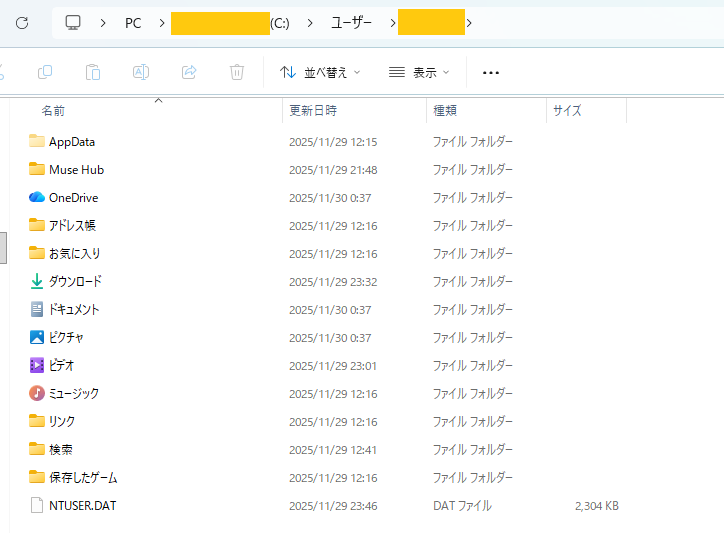
ユーザーフォルダ直下にデスクトップがいない?!
そこに居てくれなきゃ…困りますよ旦那…。
ということで早速設定を変えていきましょう。
OneDriveの設定からバックアップを停止する
OneDriveの設定を開き、掴まれているデスクトップフォルダを開放してあげましょう。
OneDriveの「バックアップを管理」を開く
OneDriveの設定を開きます。先ほどと同じ画面からOneDriveを選択し右クリックします。
「OneDrive」のなかに「OneDriveのバックアップを管理」というところがあるのでそれをクリックします。
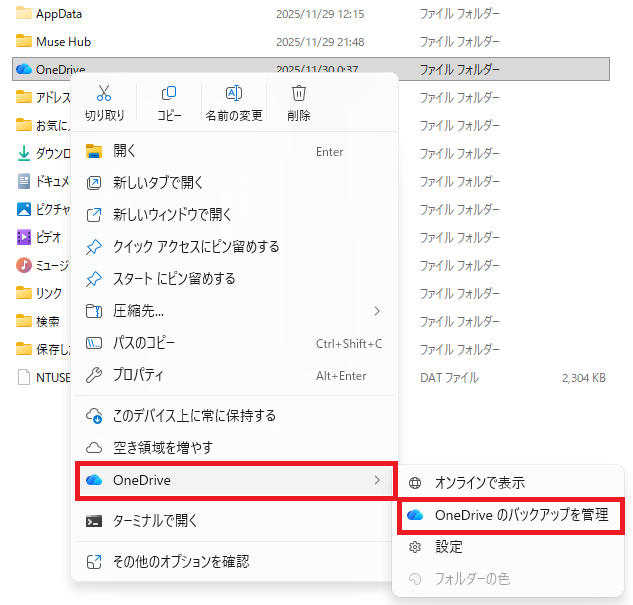
OSのバージョンによってはこの「OneDriveのバックアップを管理」がないこともある…んですかね?そんな方には別のルートを紹介しておきます。
「OneDriveのバックアップを管理」が表示されない場合
先ほどと同じ画面で操作します。同じようにOneDriveを右クリックして、「設定」というところを押します。

押したら「同期とバックアップ」という画面になるので、「バックアップを管理」というところを押します。

OneDriveのバックアップ設定を解除する
「バックアップを管理」を開くとこんな画面になります。
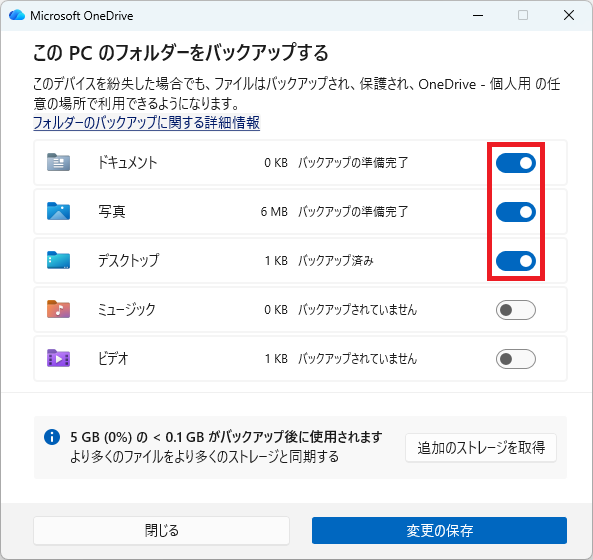
デスクトップだけ「バックアップ済み」になってますね。
解除したいフォルダのラジオボタンをOFFにしていくと…。
途中でこんな画面が出てくるはずです。
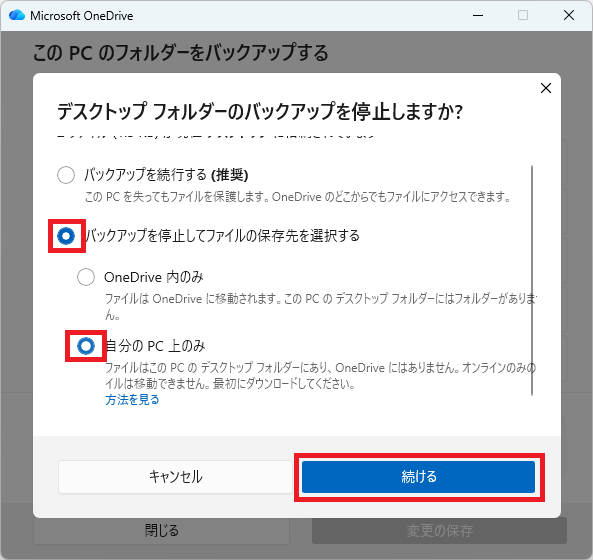
「バックアップを停止してファイルの保存先を選択する」を選んで、「自分のPC上のみ」を選択し、「続ける」を押しましょう。
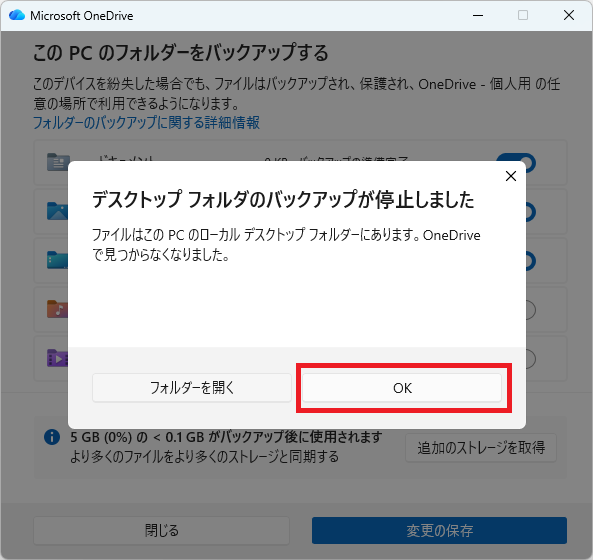
「OK」を押しましょう。
なんやかんやで全部OFFにするとこんな感じになります。
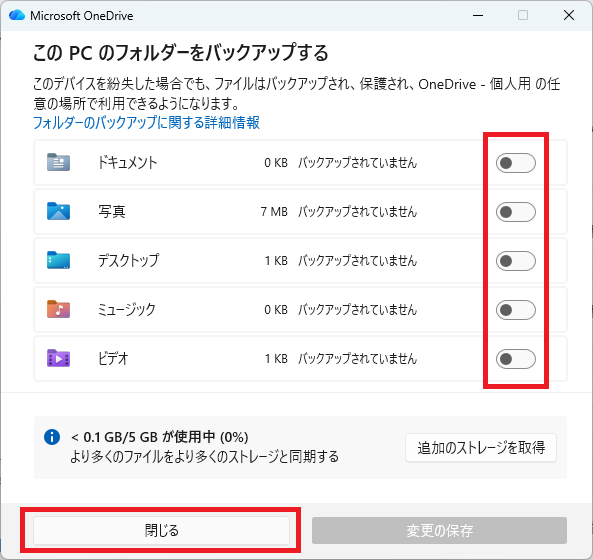
ここで一つ困惑するポイントがありまして。
変更の保存ボタンが押されへんやないかーい
でも大丈夫!心配いりません。
実はこれ変更はしっかりと適用されてますので、Windowsを信じて「閉じる」を押しましょう。
そしたらこうなりました。
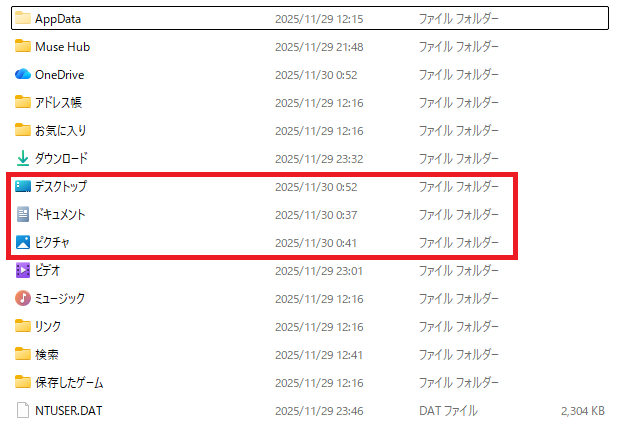
OneDriveの外に「デスクトップ」が移動しましたね。
あー!
よかった。うん、よかった。
これで夜も安心して眠れますね。
結果
無事、ユーザーのフォルダをOneDriveから解放してあげることができました。
バックアップの管理を触ればいい
ユーザーフォルダ直下にユーザーのフォルダを置かせるためには、OneDriveのバックアップの管理を触ればいいんですね。皆さんも頭の片隅に置いておきましょう。


コメント