Windows11は、同じくMicrosoftのオンラインストレージサービスであるOneDriveの利用に最適化されており、ユーザーも知らない間にOneDriveフォルダの中にドキュメントや写真、デスクトップなどのユーザープロファイルフォルダを移動させていたりする。
私としては、すべてのユーザープロファイルフォルダはユーザーフォルダ直下に居てくれないと困るので、以下の画像のようにデスクトップフォルダがいない状況は避けたい。
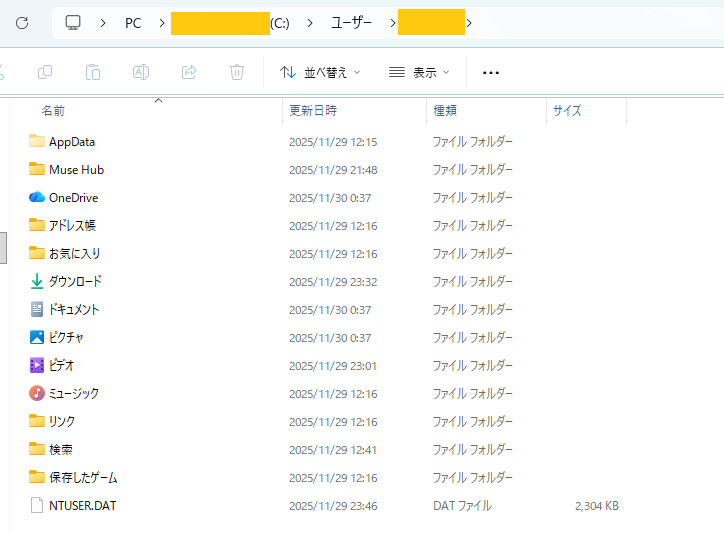
もともとタスクマネージャーでOneDriveのスタートアップは無効にしていたが、それとは無関係にOneDriveフォルダの中に移動されてしまっているようで、とても困る。
で、いろいろと調べてたら解決法を見つけたっぽいので、忘れないためにも記事に残そうと思った次第。
この記事ではOneDriveフォルダの中に移動されてしまったユーザーのフォルダを、C:\Users\[ユーザー名]\ 直下に戻すのに役立つ情報を紹介する。
OneDriveのバックアップを管理から設定変更をする
C:\Users\[ユーザー名]フォルダの中からOneDriveを探し、OneDriveのバックアップを管理という項目から設定変更をすれば解決する。
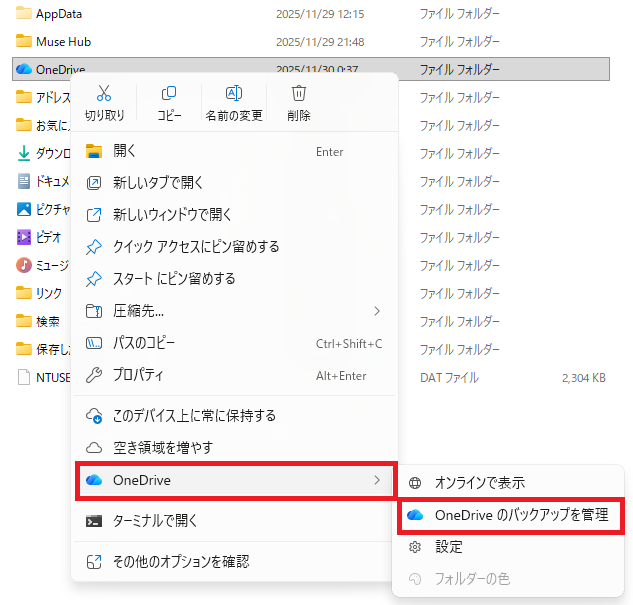
もしOneDriveのバックアップを管理という項目が見つからない人でも、画像の赤枠一つ下の設定という項目から探すこともできるので大丈夫だ。
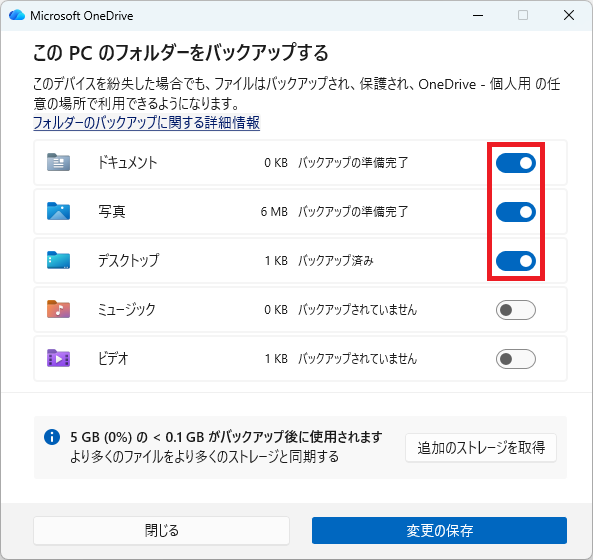
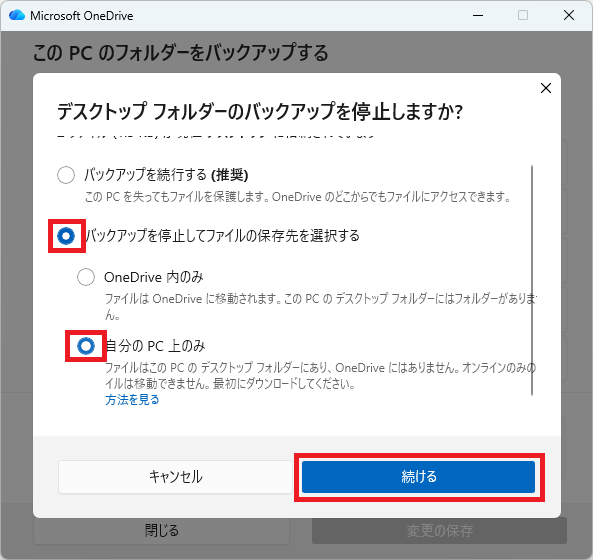
バックアップ対象から外したいフォルダのスライダーをOFFにすると確認画面が表示されるので、そこで自分のPC上のみを選択すればいい。
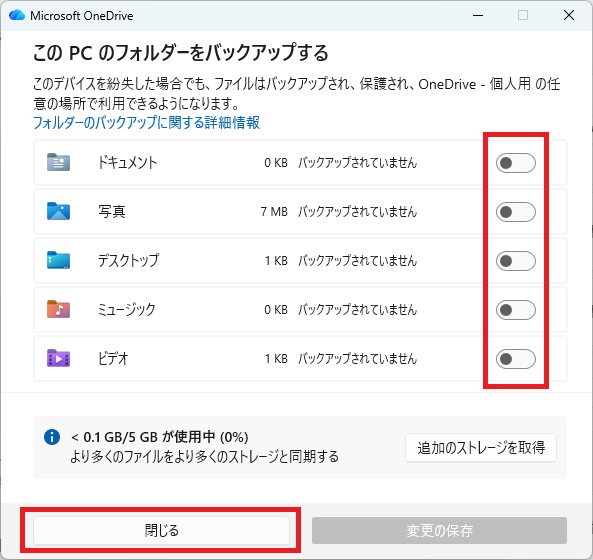
OneDriveのバックアップ対象のスライダーをすべてOFFにすると変更の保存ボタンが押せなくなるが、ちゃんと変更は加わっているので閉じるを押していい。
デスクトップフォルダが行方不明だった
Windowsアプリケーションを開発する関係で、あとは個人的なこだわりの話で、あらゆるフォルダはいつも決まったところにあり続けてほしい。ユーザーが決めた場所以外に、第三者のソフトが勝手に場所を移したりなどすると、ユーザーとしては忌々しい限りだ。
そんな大前提が私の中で幅を利かせている中、事件は起こった。
ユーザーフォルダ直下にデスクトップがいなくなっていた。Microsoftめ、、、。ぶちギレそうになる前に、私はタスクマネージャーを開きスタートアップの設定状態を一覧で確認した。こんな非人道的な行いをするのは十中八九オンラインストレージサービスだ。私はOneDriveのスタートアップを探した。当然のことながら無効になっていた。
私はこのパソコンを初期セットアップする際に、OneDriveのスタートアップを無効にしていたからだ。そして初期セットアップ以降は、OneDriveのスタートアップなど触らなかった。つまりこの問題は私の設定忘れで起こったものではないということだ。
Microsoftに対して怒り心頭になるより先に、インターネット上でこの現象に対する解決策を探した。結果見つけたのがOneDriveのバックアップ設定の変更だ。
OneDriveの設定からバックアップを停止する
先ずはOneDriveの設定を開き、バックアップを停止することから始めた。
OneDriveのバックアップを管理を開く
OneDriveのバックアップを管理を開く。ユーザーフォルダの中にあるOneDriveを選択し右クリックする。
OneDriveの中にOneDriveのバックアップを管理というところがあるのでそれをクリックして開く。
OSのバージョンによってはこのOneDriveのバックアップを管理がないこともあるみたいだ。その場合は以下のルートで行こう。
OneDriveのバックアップを管理が表示されない場合
先ほどと同じ画面で操作する。同じようにOneDriveを右クリックして、設定というところをクリックする。

同期とバックアップという画面になるので、バックアップを管理というところをクリックする。

OneDriveのバックアップ設定を解除する
バックアップを管理を開くとこんな画面になっている。
画像ではデスクトップだけバックアップ済みになっている。解除したいフォルダのラジオボタンをOFFにしていくと、途中で以下のような画面が出てくるはずだ。
バックアップを停止してファイルの保存先を選択するを選んで、自分のPC上のみを選択し、続けるをクリックする。
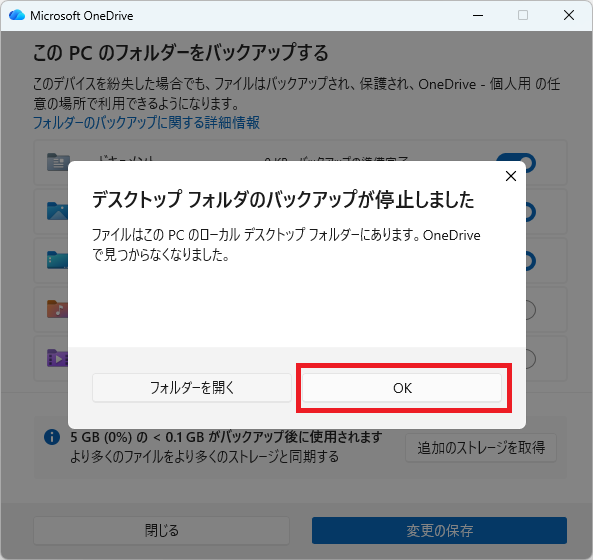
**フォルダのバックアップが停止しましたというポップアップが表示されるので、OKをクリックしよう。
なんやかんやで全部OFFにすると以下の画像の通りの見た目になる。
ここで一つ困惑するポイントがある。
変更の保存ボタン押せなくない?
でも大丈夫、心配は要らない。
実はこれ変更はしっかりと適用されてるので、Windowsを信じて閉じるをクリックしよう。
そしたら以下の画像のように変わっているはず。
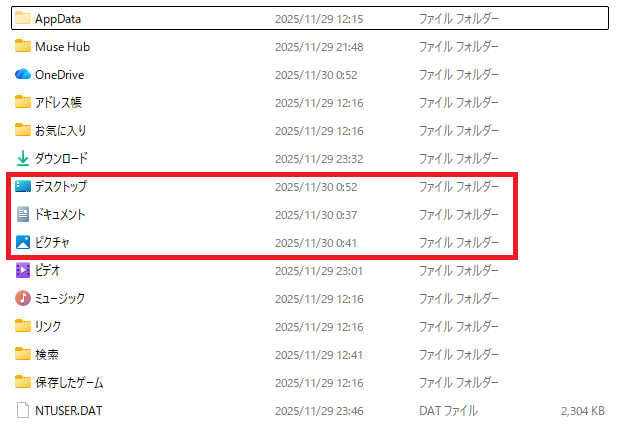
OneDriveからデスクトップが解放されて、あるべき場所に戻ってきた。よかった。これで夜も安心して眠れるというもの。
まとめ:バックアップの管理を触ればいい
ユーザーフォルダ直下にユーザープロファイルフォルダを置かせるためには、OneDriveのバックアップの管理を触ればいいということ。もし何かの間違いでまた困ったときは、このことを思い出してもらえればいいと思う。

コメント